解决Photoshop运行时内存不足的全面指南
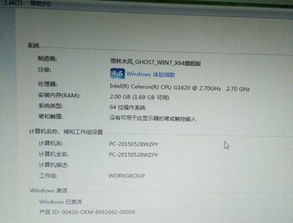
当您在运行Adobe Photoshop时遇到“电脑内存不足”的提示,这确实是一个常见且令人困扰的问题。这通常意味着您的电脑当前分配给Photoshop使用的随机存取存储器(RAM) 不足,无法高效处理您正在编辑的图像数据,尤其是处理高分辨率文件、使用复杂滤镜或同时打开多个文档时。
这个问题可以从软件配置优化和硬件升级两个核心层面来协同解决。下面我们将从这两个方面,为您提供一套系统性的解决方案。
一、 软件层面的优化与配置
在考虑硬件升级之前,首先应通过软件设置最大化利用现有资源。
- 优化Photoshop的首选项设置:
- 增加内存使用量:打开Photoshop,进入
编辑 (Edit) > 首选项 (Preferences) > 性能 (Performance)。
- 在 “内存使用情况 (Memory Usage)” 区域,您会看到一个滑块,指示分配给Photoshop的RAM百分比。默认值通常为70%。您可以尝试将其提高到 80%-85%,但切勿设置为100%,因为操作系统和其他后台进程也需要内存。调整后重启Photoshop生效。
- 合理设置暂存盘:
- 在同一个
性能 (Performance)设置面板中,找到 “暂存盘 (Scratch Disks)”。
- 当物理RAM用尽时,Photoshop会使用硬盘空间作为虚拟内存(即暂存盘)。请确保您选择的暂存盘(通常是C盘或一个专用SSD)拥有充足的可用空间(建议至少保留20GB以上)。优先选择固态硬盘(SSD)作为第一暂存盘,其读写速度远快于机械硬盘(HDD),能显著提升大文件处理时的响应速度。
- 调整历史记录与高速缓存:
- 在
性能 (Performance)面板中,根据您的工作类型调整 “历史记录与高速缓存 (History & Cache)” 设置。
- 对于处理大量小尺寸图像(如网页设计),选择“Web / 用户界面”预设;对于处理少量超大图像(如高清照片、海报),选择“超大像素大小”预设。这能优化Photoshop使用内存和缓存的方式。
- 关闭不必要的文档和应用程序:
- 在运行Photoshop时,关闭其他占用大量内存的软件(如浏览器,尤其是打开多个标签页时、其他设计软件、视频播放器等)。
- 及时关闭Photoshop中不再使用的文档,以释放内存。
- 保持软件更新:
- 确保您使用的是最新版本的Photoshop和操作系统。Adobe会不断发布更新以修复漏洞并优化性能。
二、 硬件层面的检查与升级
如果经过上述优化后问题依然存在,或者您的工作流本身就涉及处理超高分辨率文件(如数亿像素的拼接全景图、大型印刷品),那么硬件升级将是根本性的解决方案。
- 检查当前内存状况:
- 在Windows系统中,可以按
Ctrl+Shift+Esc打开任务管理器,切换到 “性能 (Performance)” 标签页,查看 “内存 (Memory)” 的使用情况。如果在使用Photoshop时,内存利用率持续超过90%,则说明物理内存确实不足。
- 升级物理内存(RAM):
- 这是最直接有效的硬件升级方案。
- 确定规格:您需要了解您的主板支持的内存类型(如DDR4、DDR5)、最高支持频率以及最大容量。检查电脑有多少个内存插槽以及当前占用情况(是单条8GB还是两条4GB?)。可以使用CPU-Z等工具查看。
- 升级建议:
- 对于专业的Photoshop用户,16GB RAM是起步配置,32GB已成为流畅处理大多数项目的推荐配置。处理超大型文件或多任务重度用户,应考虑64GB或更高。
- 优先组成双通道:如果主板有四个插槽,通常安装两条或四条相同规格的内存条可以启用双通道模式,提升内存带宽,对性能有正面影响。
- 升级存储设备(使用SSD):
- 正如前文所述,将Photoshop的暂存盘设置在SSD上至关重要。
- 如果您的操作系统和Photoshop软件还安装在机械硬盘上,强烈建议将其迁移至固态硬盘(SSD)。这不仅能大幅提升软件启动、文件打开和保存的速度,也能改善暂存盘的交换效率。NVMe协议的SSD速度优势尤其明显。
- 其他硬件考量:
- 显卡(GPU):较新版本的Photoshop充分利用了GPU加速功能(如“使用图形处理器”选项),用于渲染画布、处理某些滤镜和缩放等。一块性能尚可的独立显卡(如NVIDIA GeForce GTX/RTX系列或AMD Radeon RX系列)能分担CPU和内存的压力。
- 处理器(CPU):CPU的核心频率对于Photoshop的许多单线程操作(如画笔响应、部分滤镜)影响较大。多核心则在批处理、多任务时发挥作用。如果您的CPU过于老旧,也可能成为瓶颈。
与行动路线
- 立即行动(软件优化):首先按照第一部分调整Photoshop的内存分配、暂存盘设置,并清理工作环境。这通常是零成本且能立竿见影的解决方案。
- 评估需求:通过任务管理器监控在典型工作负载下的内存使用情况。如果物理内存持续满载,则进入下一步。
- 硬件升级:
- 优先级最高:增加物理内存容量至 32GB或以上。
- 关键支撑:确保系统盘和暂存盘使用 高性能的SSD。
- 辅助提升:考虑显卡和CPU是否与您的工作负载匹配。
通过这种 “软件优化先行,硬件升级保障” 的阶梯式解决思路,您应该能彻底解决Photoshop的内存不足问题,从而获得更流畅、高效的设计体验。如果您对自行升级硬件不确定,咨询专业的电脑技术人员是稳妥的选择。
如若转载,请注明出处:http://www.xuelunyu.com/product/51.html
更新时间:2026-08-30 02:16:53