戴尔笔记本Windows 7电脑未能启动 硬件与软件更改的潜在原因及解决方案

引言
当您的戴尔笔记本运行Windows 7系统时,突然未能启动,并显示提示信息,指出原因可能是最近更改了硬件或软件,这可能会造成系统不稳定或启动失败。这种情况在计算机日常使用中较为常见,通常源于硬件或软件的开发或更新。为了更好地理解这一问题,我们需要从计算机软件和硬件的开发角度进行分析,并提供一些实用的解决方案。
原因分析:硬件与软件更改的影响
计算机系统依赖于硬件和软件的协同工作。最近更改硬件或软件可能导致兼容性问题或系统冲突,从而引发启动失败。以下是一些常见原因:
- 硬件更改的影响:
- 如果您最近添加或更换了硬件组件(如内存、硬盘或显卡),可能会导致驱动程序不兼容或电源供应不足。例如,新硬件可能未正确安装,或者与戴尔笔记本的BIOS设置不匹配。
- 硬件故障(如内存条松动或硬盘损坏)也可能触发启动问题,尤其是在更改后系统尝试识别新设备时。
- 软件更改的影响:
- 软件更新或安装新程序(如驱动程序、应用程序或系统补丁)可能引入冲突。例如,Windows 7系统中的某个驱动程序更新可能与戴尔笔记本的硬件不兼容,导致启动过程中止。
- 病毒或恶意软件感染也可能模仿硬件更改的提示,干扰系统启动过程。
计算机软件和硬件的开发往往是持续的,新版本的发布可能未经过充分测试,从而导致在特定设备上出现不稳定。因此,用户在更改任何组件时,应确保兼容性和来源可靠性。
解决方案
针对戴尔笔记本Windows 7未能启动的问题,您可以尝试以下步骤来恢复系统:
1. 使用安全模式启动:
重启计算机,在启动过程中按F8键进入高级启动选项,选择“安全模式”。如果成功启动,说明问题可能与软件冲突有关,您可以卸载最近安装的软件或驱动程序。
2. 恢复系统到先前状态:
如果安全模式可用,使用系统还原功能将计算机恢复到更改前的状态。这可以有效撤销可能导致问题的软件或硬件更改。
3. 检查硬件连接:
关闭电源,检查内存条、硬盘等硬件是否安装牢固。如果有新硬件,尝试移除并重新启动,以判断是否为硬件兼容性问题。
4. 更新或回滚驱动程序:
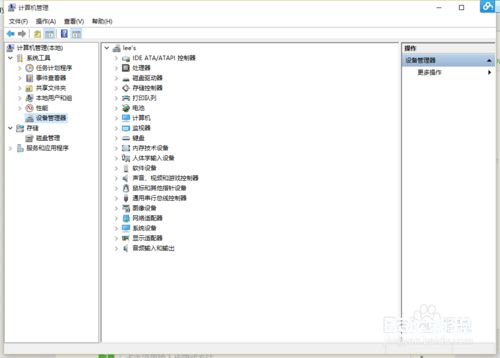
在设备管理器中检查驱动程序状态,如果有更新,确保使用戴尔官方提供的兼容版本;如果问题出现在更新后,可以回滚到先前版本。
5. 运行系统诊断工具:
戴尔笔记本通常内置诊断工具(开机时按F12键进入启动菜单,选择诊断选项),这可以帮助检测硬件故障。
6. 考虑重装系统:
如果以上方法无效,可能需要备份数据后重装Windows 7系统。这可以清除软件层面的问题,但需确保使用合法和兼容的系统镜像。
预防措施
为了避免未来出现类似问题,建议在更改硬件或软件前采取以下预防措施:
- 定期备份重要数据。
- 在安装新硬件或软件前,查阅戴尔官方网站的兼容性列表。
- 保持系统和驱动程序更新,但避免盲目安装未经测试的版本。
结语
戴尔笔记本Windows 7未能启动的问题,往往源于硬件或软件的更改。通过理解计算机软件和硬件的开发原理,我们可以更系统地诊断和解决此类问题。希望本文的分析和解决方案能帮助您快速恢复系统,并提升计算机使用的稳定性。如果问题持续存在,建议联系戴尔技术支持或专业维修服务。
如若转载,请注明出处:http://www.xuelunyu.com/product/28.html
更新时间:2026-08-30 22:34:49